
Vous pouvez créer un nouveau lot en suivant l’une des méthodes suivantes :
- Via la fenêtre principale
- Via le gestionnaire des lots
- Via une transaction
- Via un widget
Via la fenêtre principale
- Ouvrir la fenêtre principale
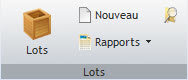
- Sélectionner le ruban “Composantes”
- Cliquer sur le bouton “Nouveau” situé dans le regroupement “Lots”
Via le gestionnaire des lots
- Ouvrir le gestionnaire des lots
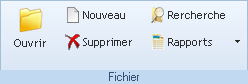
- Sélectionner le ruban “Fichier”
- Cliquer sur le bouton “Nouveau” situé dans le regroupement “Fichier”
Via une transaction
- Cliquez avec le bouton droit de la souris sur un item dans le tableau d’items
- Cliquer sur l’option “Associer à un nouveau lot”
Via un widget
Si vous avez un widget dans votre tableau de bord qui permet la gestion des lots, vous pouvez cliquer sur le bouton “Nouveau” pour créer un nouveau lot.
[…] gestionnaire des lots permet de créer, rechercher, modifier et/ou supprimer des lots. Il permet également d’accéder à une […]
[…] gestionnaire des véhicules permet de créer, rechercher, modifier et/ou supprimer des véhicules. Il permet également d’accéder à une […]
[…] gestionnaire des produits permet de créer, rechercher, modifier et/ou supprimer des produits. Il permet également d’accéder à une […]
[…] gestionnaire des bons de travail permet de créer, rechercher, modifier et/ou supprimer des bons de travail. Il permet également d’accéder à […]
[…] gestionnaire des factures de vente permet de créer, rechercher, modifier et/ou supprimer des factures. Il permet également d’accéder à une […]
[…] gestionnaire des bons de commande permet de créer, rechercher, modifier et/ou supprimer des bons de commande soit pour le clients, soit pour le […]